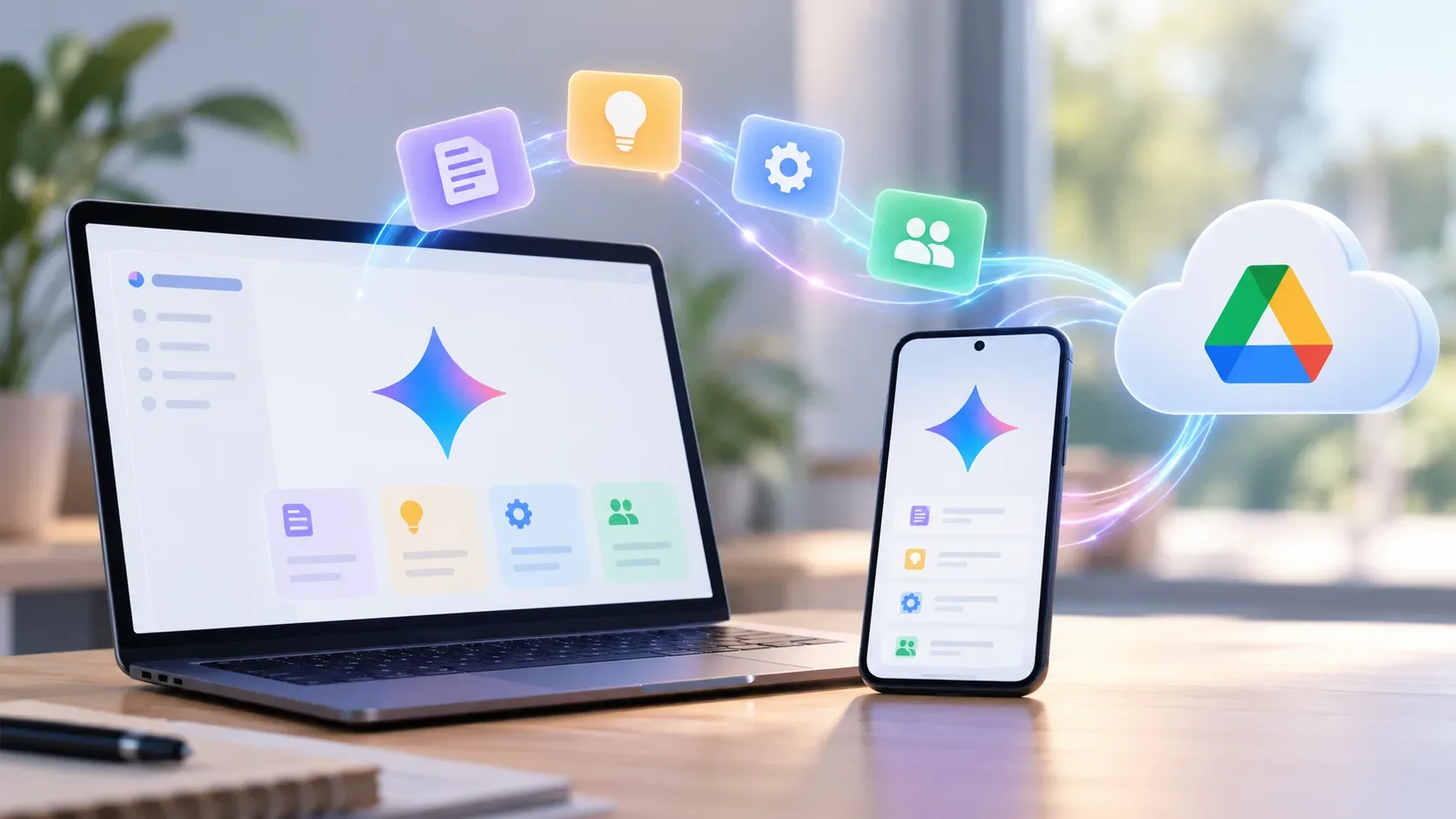
Un Gem es un asistente personalizado de las aplicaciones de Gemini. Puedes definir sus instrucciones y añadir archivos de referencia desde el navegador, conversar con él en la aplicación móvil de Gemini y, con un plan apto, utilizarlo dentro de Google Drive en la web. Son tres experiencias diferentes. La aplicación móvil de Gemini no es el editor de Gems y la aplicación móvil de Drive no ofrece la misma integración de Gems documentada para la versión web.
Esta guía se basa en documentación consultada el 24 de octubre de 2026; DTech no creó una cuenta ni realizó una prueba práctica. Google ya ha anunciado un cambio importante: empezará a migrar los Gems de cuentas personales de adultos a Skills el 17 de noviembre de 2026. Las rutas que se explican a continuación corresponden a los Gems antes de esa transición, no a menús garantizados de forma permanente.
Qué creas realmente con un Gem
Un Gem reúne un nombre e instrucciones persistentes sobre la tarea, el público, el tono, el formato de respuesta y los límites. En Conocimiento puedes adjuntar archivos para aportar contexto. Google también ofrece Gems prediseñados. Esto personaliza el comportamiento del asistente durante las conversaciones; no supone entrenar un nuevo modelo de IA, crear una aplicación autónoma ni autorizar automáticamente el acceso ilimitado a todo tu Drive.
Por ejemplo, un Gem para revisar informes podría recibir estas instrucciones: "Lee el material proporcionado, separa los hechos de las hipótesis, destaca las cifras con sus unidades y enumera las dudas que requieren verificación. No inventes fuentes". Es un ejemplo de configuración, no el resultado de una prueba del producto.
Cómo crear un Gem desde el navegador
- Inicia sesión con una Cuenta de Google en gemini.google.com.
- Abre la barra lateral, selecciona Gems y elige la opción para crear un nuevo Gem, según las instrucciones para ordenador.
- Escribe un nombre que identifique la tarea y unas instrucciones con el objetivo, el formato deseado y las restricciones.
- Si resulta útil, añade archivos en Conocimiento. Los archivos locales y los de Google Drive tienen requisitos distintos.
- Utiliza la vista previa para comprobar las respuestas y ajustar las instrucciones; después guarda el Gem.
- Ábrelo en la lista de tus Gems y haz una petición. Modifica las instrucciones que generen respuestas vagas o imposibles de verificar.
Desde el navegador del propio teléfono, Google también documenta una ruta por el menú de gemini.google.com hasta Configuración y ayuda > Gems > Nuevo Gem. No debe confundirse con la creación dentro de la aplicación Gemini instalada. Los nombres y la ubicación de las opciones pueden cambiar durante la transición a Skills.
Qué se puede hacer en cada interfaz
| Tarea | Gemini en el navegador | App Gemini móvil | Drive en la web | App Drive móvil |
|---|---|---|---|---|
| Crear o editar un Gem personalizado | Sí, en el sitio de Gemini | No; utiliza el navegador | No es el editor; abre el sitio de Gemini | No es el editor documentado |
| Conversar con un Gem | Sí | Sí | Sí, si la cuenta y el plan cumplen los requisitos | Integración de Gems no documentada |
| Añadir archivo de Drive al conocimiento del Gem | Sí, con Actividad activada y Workspace conectado | Hazlo desde el sitio de Gemini | No sustituye la configuración del Gem | No es la ruta documentada |
| Usar un Gem con Gemini Live | No, es una limitación indicada | No | No corresponde | No corresponde |
Cómo interpretar la tabla: cada columna se refiere a la interfaz principal del producto. También se puede abrir gemini.google.com desde el navegador del móvil. La aplicación Drive puede ofrecer otras funciones de Gemini, pero eso no demuestra que tenga un selector de Gems.
Drive ofrece dos formas distintas de trabajar con Gems
1. Añadir un documento de Drive como conocimiento. Mientras editas el Gem en gemini.google.com, abre Conocimiento > Añadir archivos > Añadir desde Drive. Según la ayuda de Google, es necesario mantener activada la Actividad en las aplicaciones de Gemini y conectar Google Workspace a las aplicaciones de Gemini. Google indica que el Gem utiliza la versión más reciente del archivo vinculado. Esto no equivale a conceder acceso a toda la biblioteca de Drive.
2. Conversar con el Gem dentro de Drive. En drive.google.com, el usuario que cumpla los requisitos pulsa Preguntar a Gemini, abre el menú de la experiencia de pantalla completa, selecciona Gems, elige uno prediseñado o personalizado y escribe su petición. La página específica de ayuda de Drive afirma que los Gems allí solo están disponibles en Drive para web y requieren un plan elegible de Google Workspace o un plan de IA de Google. La interfaz es distinta de las instrucciones antiguas que solo mostraban un panel lateral.
Por lo tanto, almacenar archivos en Drive, vincular uno como fuente de un Gem y abrir ese Gem dentro de Drive son tareas con requisitos distintos. Una Cuenta de Google gratuita, por sí sola, no demuestra que se tenga acceso a la función de pago dentro de Drive.
Planes, portugués y disponibilidad en Brasil
Google incluye Brasil entre los países donde está disponible la versión web de Gemini y el portugués entre sus idiomas. La documentación de Workspace también señala el portugués como idioma compatible con los Gems mostrados en el panel de Drive. Esto documenta la cobertura lingüística y territorial, pero no garantiza que la función aparezca en todas las cuentas brasileñas.
Para las cuentas personales, la ayuda de Gems de Gemini exige iniciar sesión y cumplir la edad mínima aplicable para crear y utilizar Gems; esa página no establece el mismo requisito de suscripción a un plan de IA que sí se aplica a Gemini dentro de Drive. Para las funciones de IA en las aplicaciones de Workspace, Google enumera los planes personales Google AI Plus, Google AI Pro y Google AI Ultra, además de los planes elegibles de Workspace para organizaciones. Cada función depende del plan, la cuenta, el idioma y la configuración del administrador. Aquí no se indica un precio en reales brasileños ni se presupone que todos los planes de pago tengan acceso a todas las funciones.
Si no encuentras Gems o Preguntar a Gemini, revisa primero si estás en el producto correcto (gemini.google.com o drive.google.com), el tipo de cuenta, la edad exigida, la conexión con Workspace y el plan. Los administradores de cuentas laborales o educativas también pueden restringir las funciones.
La transición a Skills desde noviembre de 2026
Google ha anunciado la sustitución gradual de Gems por Skills, instrucciones reutilizables para tareas de Gemini. Para usuarios de cuentas personales de 18 años o más, su documentación prevé el 17 de noviembre de 2026 como fecha en la que los Gems se convertirán en Skills y pasarán a ser de solo lectura: ya no se podrán usar, crear ni editar como Gems. El 17 de diciembre de 2026 dejarán de ser accesibles en las aplicaciones de Gemini. La migración automática incluye los archivos admitidos, pero hay límites de tamaño y formatos, por lo que conviene comprobar los adjuntos importantes.
Para las cuentas personales de menores de 18 años, Google anuncia un calendario posterior aún sin detalles. Para organizaciones, los plazos comunicados son marzo de 2027 para Workspace empresarial y entidades sin fines de lucro, y junio de 2027 para Workspace Educación. Las futuras Skills no deben describirse como idénticas a los Gems: el propio Google documenta diferencias temporales de compatibilidad con herramientas y fuentes.
Lista de comprobación antes de configurar tu asistente
- Define una tarea repetitiva y establece criterios concretos para la respuesta, en lugar de suponer que el Gem ya conoce tu proceso.
- Decide si necesitas un archivo concreto como conocimiento o abrir una conversación dentro de Drive; los requisitos son diferentes.
- Revisa permisos y confidencialidad antes de adjuntar documentos. No des por hecho que el modelo leerá siempre correctamente ni que puedes prescindir de la verificación humana.
- Identifica el tipo de Cuenta de Google y su plan; si la administra una organización, comprueba los permisos con el administrador.
- Si tienes Gems personales, ten en cuenta la transición anunciada para noviembre y verifica qué archivos se migrarán a Skills.
Estos pasos describen la documentación del proveedor, no una cuenta creada ni una ejecución del producto realizada por DTech. Como ya existen fechas anunciadas para la transición, conviene verificar la disponibilidad de cada menú cuando se vaya a seguir la guía.