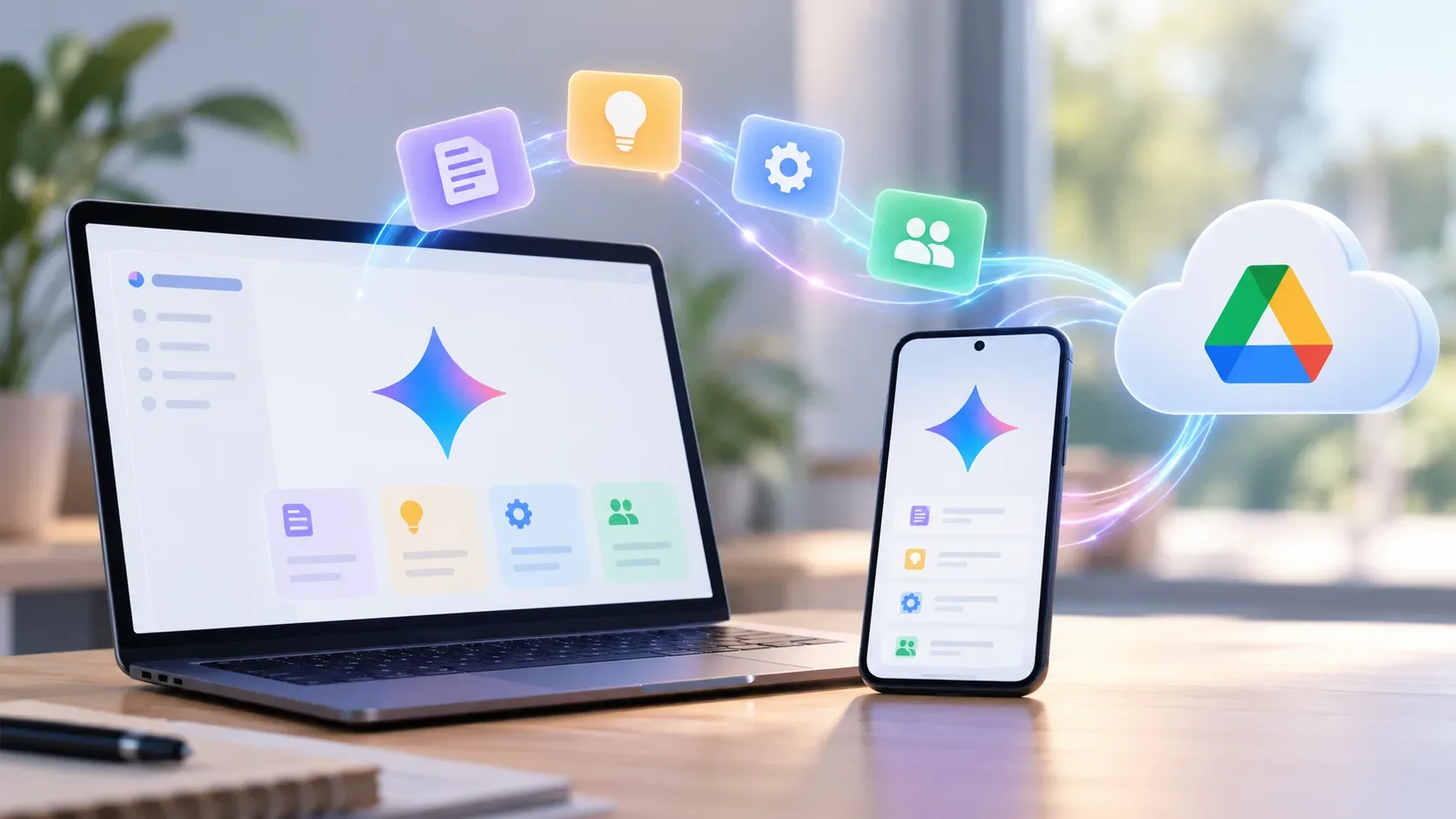
Um Gem é um assistente personalizado dos apps do Gemini: você define instruções e pode acrescentar arquivos de referência no navegador, conversa com ele no app Gemini para celular e, com um plano elegível, também o utiliza no Google Drive para web. São três experiências distintas. O app móvel do Gemini não é o editor de Gems, e o Drive móvel não oferece a mesma integração de Gems documentada para a versão web.
Este guia é documental, conferido em 24 de outubro de 2026, sem criação de conta ou teste prático pela DTech. Há uma mudança relevante já anunciada: o Google iniciará a migração dos Gems de contas pessoais adultas para Skills em 17 de novembro de 2026. Por isso, os caminhos descritos são os de Gems antes da transição, não uma promessa de menus permanentes.
O que você realmente cria em um Gem
O Gem reúne um nome e instruções persistentes sobre tarefa, público, tom, formato e limites. Na área Conhecimento, é possível anexar arquivos para dar contexto às respostas. O Google também oferece Gems predefinidos. Isso personaliza o comportamento do assistente nas conversas; não significa treinar um modelo de IA novo, criar um aplicativo autônomo nem autorizar automaticamente acesso irrestrito a todo o seu Drive.
Um exemplo de instrução para um Gem de revisão de relatórios seria: "Leia o material fornecido, diferencie fatos de hipóteses, destaque números com unidade e liste dúvidas que exigem confirmação. Não invente fontes." Trata-se de um exemplo de configuração, não do resultado de um teste do serviço.
Como criar um Gem no navegador
- Entre com uma Conta do Google em gemini.google.com.
- Abra a barra lateral e selecione Gems; a documentação para computador indica Novo Gem.
- Atribua um nome que identifique a tarefa e escreva instruções com objetivo, formato esperado e restrições.
- Se fizer sentido, adicione arquivos em Conhecimento. Arquivos locais e documentos do Drive seguem condições diferentes.
- Use a prévia disponível para examinar as respostas e ajustar as instruções; em seguida, salve.
- Abra o Gem em Meus Gems e faça uma solicitação. Corrija instruções que produzirem respostas vagas ou não verificáveis.
No navegador do próprio celular, a ajuda do Google também descreve um percurso pelo menu de gemini.google.com até Configurações e Ajuda > Gems > Novo Gem. Isso não deve ser confundido com a criação dentro do aplicativo Gemini instalado no aparelho. Nomes e posições de botões podem mudar durante a migração para Skills.
O que funciona em cada interface
| Tarefa | Gemini no navegador | App Gemini no celular | Drive na web | App Drive no celular |
|---|---|---|---|---|
| Criar ou editar Gem personalizado | Sim, no site do Gemini | Não; use o navegador | Não é o editor; abra o site do Gemini | Não é o editor documentado |
| Conversar com um Gem | Sim | Sim | Sim, se a conta/plano for elegível | Integração de Gems não documentada |
| Anexar arquivo do Drive ao conhecimento do Gem | Sim, com Atividade habilitada e conexão ao Workspace | Faça pelo site do Gemini | Não substitui a configuração do Gem | Não é o caminho documentado |
| Usar Gem no Gemini Live | Não, conforme limite do recurso | Não | Não se aplica | Não se aplica |
Nota de leitura: a tabela distingue a interface principal de cada produto. O site gemini.google.com também pode ser aberto pelo navegador do celular. O app Drive pode oferecer outras funções do Gemini, mas isso não comprova um seletor de Gems no app Drive.
Drive tem duas integrações diferentes com Gems
1. Usar um documento do Drive como conhecimento. Durante a edição do Gem em gemini.google.com, abra Conhecimento > Adicionar arquivos > Adicionar do Drive. Segundo a ajuda do Google, é preciso manter a Atividade nos apps do Gemini ativada e conectar o Google Workspace aos apps do Gemini. O Google informa que o Gem passa a usar a versão mais recente do arquivo vinculado. Isso é diferente de conceder acesso a toda a biblioteca do Drive.
2. Conversar com o Gem dentro do próprio Drive. Em drive.google.com, um usuário elegível acessa Peça ao Gemini, abre o menu da experiência de tela cheia, escolhe Gems, seleciona um Gem predefinido ou personalizado e envia o pedido. A página específica do Drive afirma que os Gems nesse produto estão disponíveis somente no Drive para web e exigem um plano Google Workspace qualificado ou um plano com IA do Google. A aparência da interface mudou em relação à documentação antiga que mostrava apenas um painel lateral.
Ter arquivos armazenados no Drive, conseguir anexar um arquivo ao Gem e ver o Gem dentro do Drive são, portanto, permissões e tarefas distintas. Não há fundamento para concluir que uma Conta do Google gratuita tenha, por essa razão, o recurso pago dentro do Drive.
Planos, português e disponibilidade no Brasil
O Google lista o Brasil entre os países do aplicativo web Gemini e inclui português entre seus idiomas. Para os recursos do Gemini no Google Workspace, a documentação também inclui português entre os idiomas que exibem Gems no painel do Drive. Isso indica suporte linguístico e territorial documentado, mas não garante que o botão apareça para todas as contas brasileiras.
Para criar e usar Gems com uma conta pessoal, a ajuda do Gemini exige login e idade mínima aplicável, sem estabelecer nessa página a mesma assinatura exigida pelo Gemini dentro do Drive. Para funções de IA em apps do Workspace, o Google identifica planos pessoais Google AI Plus, Google AI Pro e Google AI Ultra, além de planos elegíveis do Workspace para organizações; a disponibilidade específica varia por plano, conta, idioma e configuração do administrador. Não há aqui preço em reais nem afirmação de que todos os recursos estão liberados em qualquer assinatura.
Se Gems ou Peça ao Gemini não aparecer, primeiro confira se está no serviço certo (gemini.google.com ou drive.google.com), o tipo de conta, a idade exigida, a conexão ao Workspace e a elegibilidade do plano. Em contas de trabalho e estudo, políticas do administrador também podem limitar as funções.
A mudança para Skills em novembro de 2026
O Google anunciou a substituição gradual dos Gems por Skills, instruções reutilizáveis para tarefas no Gemini. Para contas pessoais de usuários com 18 anos ou mais, a documentação prevê 17 de novembro de 2026 como a data em que os Gems serão convertidos em Skills e ficarão somente para leitura, sem poder ser usados, criados ou editados como Gems. Em 17 de dezembro de 2026, os Gems deixarão de ficar acessíveis nos apps do Gemini. A migração automática contempla arquivos suportados, mas há limites de tamanho e tipos; convém conferir os anexos importantes.
Para usuários pessoais menores de 18 anos, o Google informa um cronograma posterior ainda não detalhado. Nas organizações, as datas anunciadas são março de 2027 para Workspace empresarial e entidades sem fins lucrativos, e junho de 2027 para Workspace Educação. As futuras Skills não devem ser apresentadas como idênticas aos Gems: a própria documentação registra diferenças temporárias na compatibilidade com ferramentas e fontes.
Checklist antes de montar seu assistente
- Defina uma tarefa repetitiva e escreva critérios claros de resposta em vez de presumir que o Gem já entende seu processo.
- Decida se precisa de um arquivo específico como conhecimento ou de um chat aberto dentro do Drive; os requisitos não são os mesmos.
- Revise permissões e confidencialidade antes de anexar documentos. Não presuma que o modelo sempre acertará a leitura ou que respostas dispensam conferência humana.
- Identifique o tipo de Conta do Google e o plano; se usa uma conta organizacional, confirme as permissões com o administrador.
- Se mantém Gems pessoais, considere a transição anunciada para novembro e verifique quais arquivos serão migrados para Skills.
O passo a passo acima descreve a documentação do fornecedor, não uma submissão ou execução real feita pela DTech. Como a transição já tem datas anunciadas, a disponibilidade de cada menu deve ser reavaliada na data do uso.